സോഫ്റ്റ്വെയർ പരിചയം
യൂ ടൂബിൽ നിന്നും മറ്റും വീഡിയോ,ഓഡിയോ എന്നിവ ഡൌൺലോഡ് ചെയ്യുന്നതെങ്ങനെ?
യൂ ടൂബ്,ഓർകൂട്ട് എന്നിവയിൽ നമ്മെ ഒരിക്കലും വീഡിയോ ഡൌൺലോഡ് ചെയ്യാൻ അനുവദിക്കാറില്ല.അതുപോലെ രാഗ,ദേവരാഗം തുടങ്ങിയ സംഗീത സൈറ്റുകളും നേരിട്ടുള്ള ഡൌൺലോഡ് അനുവദിക്കുന്നില്ല.ഇത്തരം സൈറ്റുകളി നിന്ന് വീഡിയോ,ഓഡിയോ എന്നിവ streaming ലൂടെ നിങ്ങളുടെ പി.സി.യിൽ സേവ് ചെയ്യുന്നതിന് താഴെ കാണുന്ന മാർഗങ്ങൾ ഉപയോഗിക്കാം.
1.ഓർബിറ്റ് ഡൌൺലോഡർ
ഇത് streaming ലൂടെയാണ് വീഡിയോ,ഓഡിയോ എന്നിവ ഡൌൺലോഡ് ചെയ്യുന്നത്.ഈ പ്രോഗ്രാം ഇൻസ്റ്റാൾ ചെയ്തു കഴിഞ്ഞാൽ നിങ്ങളുടെ ബ്രൌസറിൽ താഴെ കാണിച്ച പോലൊരു പുതിയ ടൂൾ പ്രത്യക്ഷപ്പെടുന്നു.

ഡൌൺലൊഡ് ചെയ്യാനുദ്ദേശിക്കുന്ന വീഡിയോ പ്ലേ ചെയ്യുക.ഉടൻ മേൽ ടൂളിലെ ആദ്യ ബട്ടനിൽ 1 എന്നു പ്രത്യക്ഷപ്പെടുന്നു.

ഉടനെ തൊട്ടടുത്ത ബട്ടനിൽ
ക്ലിക്ക് ചെയ്യുക.നിങ്ങൾ കണ്ടുകൊണ്ടിരിക്കുന്ന വീഡിയോ അല്ലെങ്കിൽ ഓഡിയോ പി.സി.യിലേക്ക് സേവ് ചെയ്യപ്പെടുന്നു. പ്രസ്തുത ഫയലിന്റെ path ,default ആയി c-->downloads എന്ന ഫോൾഡർ ആയിരിക്കും.ഇത് നമുക്ക് മാറ്റിക്കൊടുക്കാവുന്നതാണ്.tools-->preferences-->location എന്നിങ്ങനെ പോയി സേവ് ചെയ്യേണ്ട ഫോൾഡർ സെറ്റ് ചെയ്യാം.ഇങ്ങനെ ഡൌൺലോഡ് ചെയ്യവേ നാം കണ്ടുകൊണ്ടിരിക്കുന്ന വീഡിയൊ stop ചെയ്താലും ഡൌൺലോഡ് നടന്നു കൊണ്ടിരിക്കും.ഇത്തരത്തിലുള്ള ഡൌൺലോഡിംഗ് Internet Explorer ൽ മാത്രമേ ശരിയായി നടക്കുന്നതായി കാണുന്നുള്ളു.
Orbit downloader നല്ലൊരു ഡൌൺലോഡ് മാനേജരാണ്.വലിയ ഫയലുകൾ സാധാരണരീതിയിൽ (streaming ലൂടെയല്ലാതെ) ഡൌൺലോഡ് ചെയ്യുമ്പോൾ കണക്ഷൻ മുറിഞ്ഞു പോയി പിന്നീട് വരുമ്പോൾ ഡൌൺലോഡിംഗ് നിന്നിടത്തു വെച്ച് തുടങ്ങാം.എത്ര വലിയ ഫയലുകളും വളരെ വേഗത്തിൽ ഡൌൺലോഡ് ചെയ്യുന്നു ഈ പ്രോഗ്രാം.
ഈ പ്രോഗ്രാം ഡൌൺലോഡ് ചെയ്യുക
2.റിയൽ പ്ലെയർ
Real player ഇൻസ്റ്റാൾ ചെയ്താലും ഇത്തരത്തിൽ streaming ലൂടെ വീഡിയോ ഡൌൺലോഡ് ചെയ്യാം.Real player ലെ TOOLS---->preferences--->download and recording --->enable web downloading and recording എന്ന ചെക്ക് ബോക്സിൽ ടിക് ചെയ്യുക.ഇതിനു ശേഷം ഡൌൺലൊഡ് ചെയ്യാനുദ്ദേശിക്കുന്ന വീഡിയോ പ്ലേ ചെയ്യുക.വീഡിയോയുടെ തൊട്ടു മുകളിലായി താഴെ കാണിച്ച പോലൊരു ബട്ടൺ പ്രത്യക്ഷപ്പെടുന്നു.
ഇതിൽ ക്ലിക്ക് ചെയ്താൽ ഫയൽ C:\Documents and Settings\My Documents\My Videos\RealPlayer Downloads\എന്ന ഫോൾഡറിൾ സേവ് ആകുന്നു. ഈ path നമുക്ക് TOOLS---->preferences--->download and recording ൽ ചെന്ന് മാറ്റാവുന്നതാണ്.
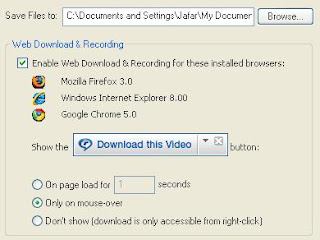
റിയൽ പ്ലെയർ ഉപയോഗിച്ചുള്ള ഡൌൺലോഡിംഗ് Internet Explorer ൽ മാത്രമേ ശരിയായി നടക്കുന്നതായി കാണുന്നുള്ളു.
ഈ പ്രോഗ്രാം ഡൌൺലോഡ് ചെയ്യുക


 ബാംഗ്ലൂര്: ബ്രൗസിങ് രംഗത്തെ ലോക മേലാളന്മാരെ വെല്ലുവിളിച്ചുകൊണ്ട് ഇന്ത്യയില് നിന്നൊരു ബ്രൗസര് വരുന്നു. സ്വതന്ത്ര സോഫ്ട്വേറില് അധിഷ്ഠിതമായ 'എപ്പിക്ക്' ആണ്, ബ്രൗസര്രംഗം അടക്കിവാഴുന്ന ഇന്റര്നെറ്റ് എക്സ്പ്ലോററിനും ഫയര്ഫോക്സിനും ഗൂഗിള് ക്രോമിനുമിടയിലേക്ക് മത്സരത്തിന് എത്തുന്നത്. ഇന്ത്യയില് രൂപംകൊടുത്ത ആദ്യ നെറ്റ്ബ്രൗസറായ 'എപ്പിക്' വ്യാഴാഴ്ച മുതല് സൗജന്യമായി ഡൗണ്ലോഡ് ചെയ്യാം


